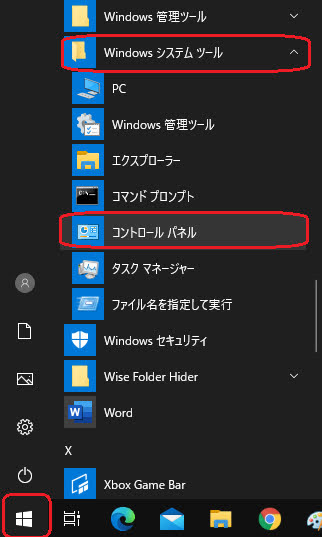
本記事では、 Windows10のPCで、ゲームパッドが動かない、また認識されない時の対処法 を紹介します。 この記事の内容 対処1 Windows10に対応しているか確認する 対処2 動作テストをする 対処3 電池を交換・充電する 対処4 USBを接続し直す 対処5 別のUSB
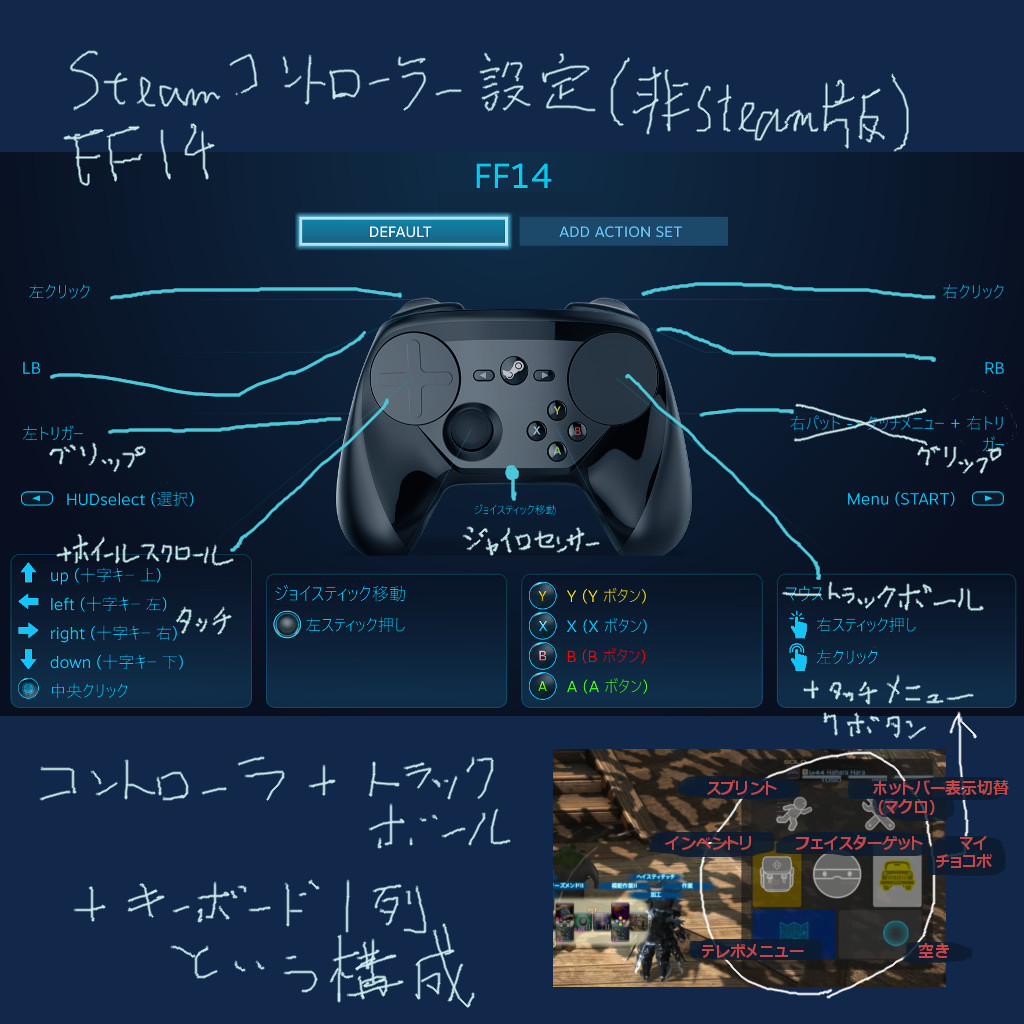
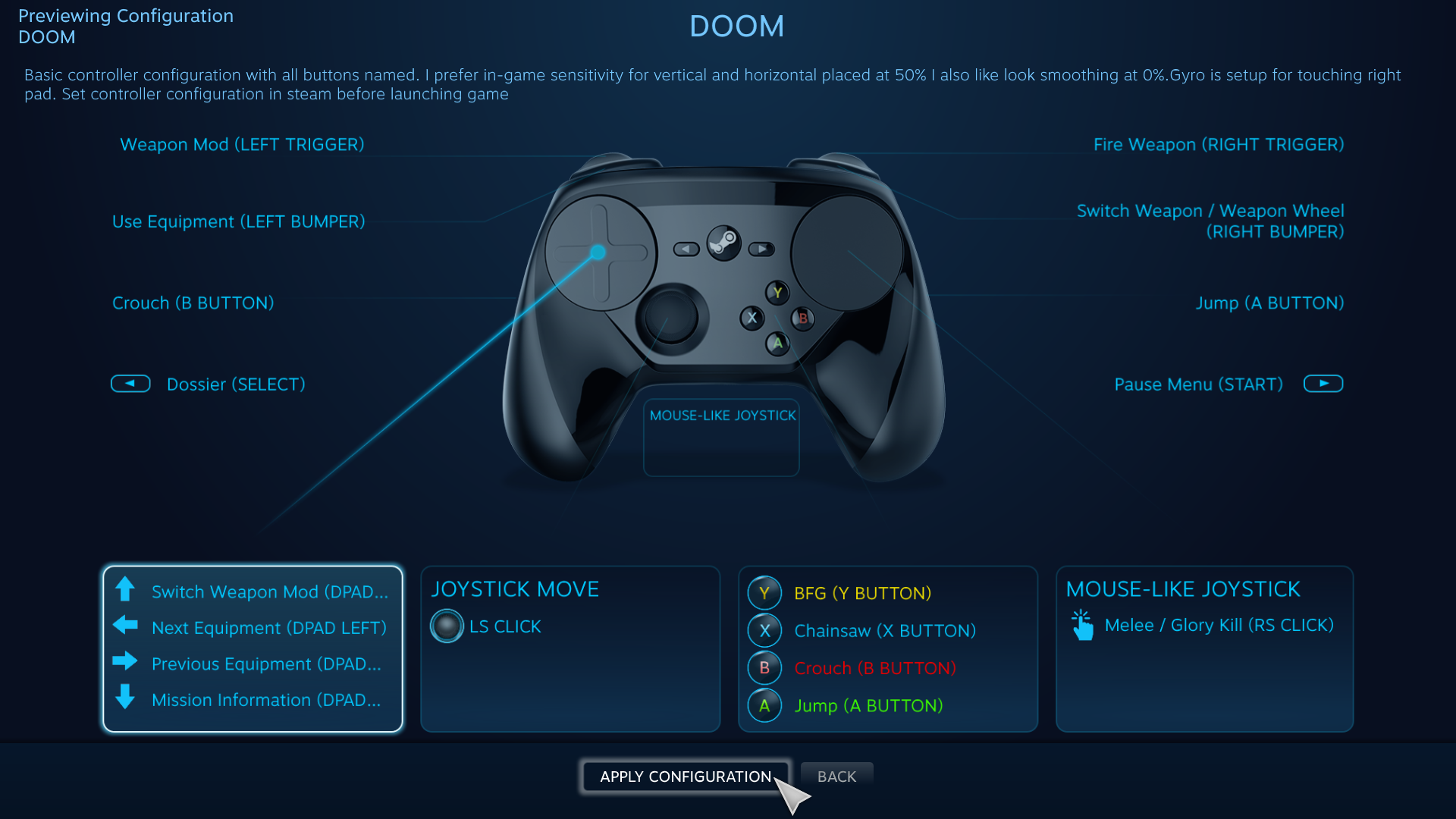
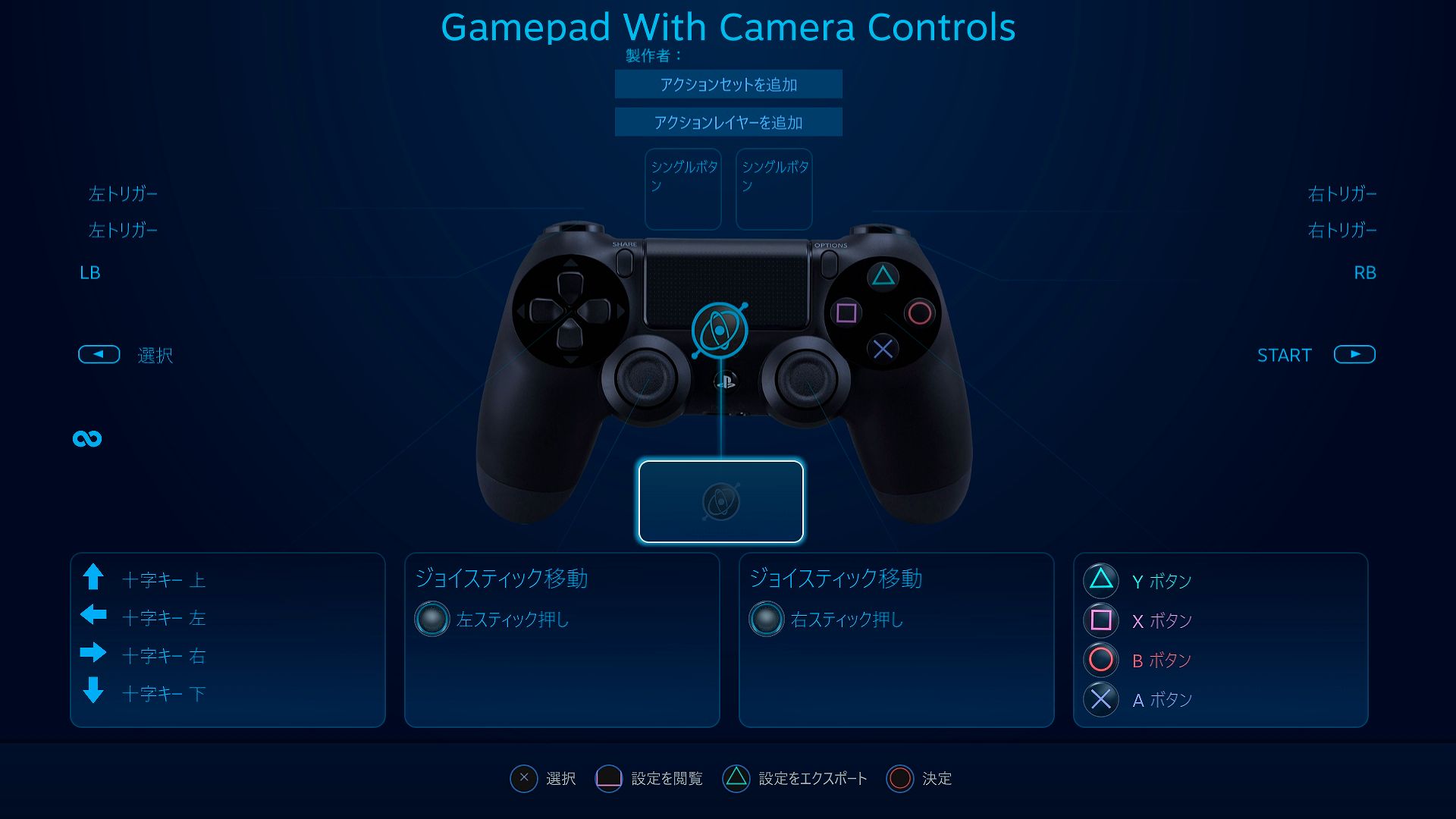
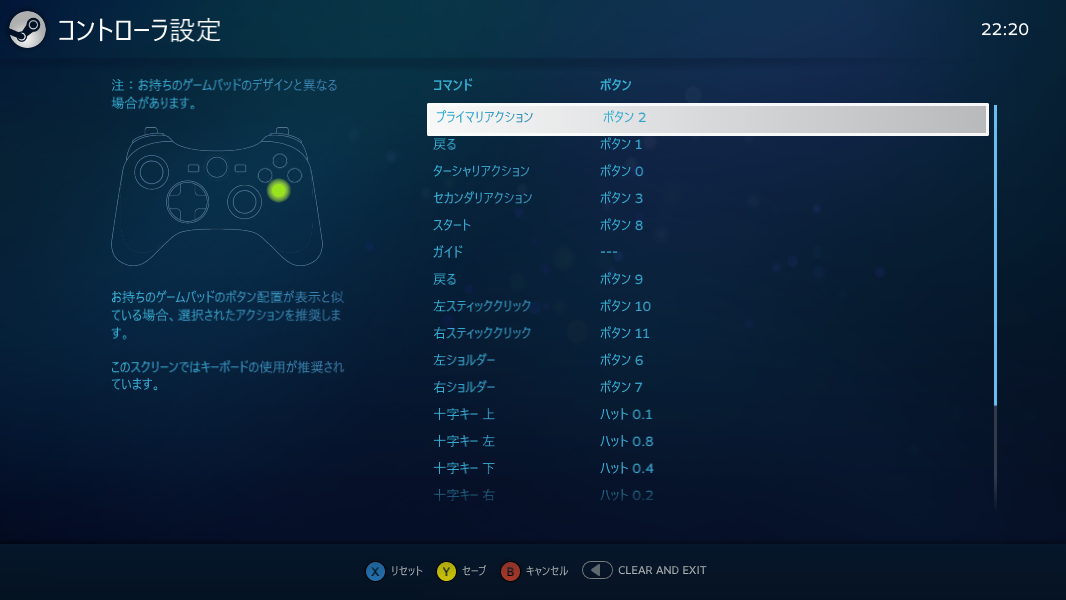
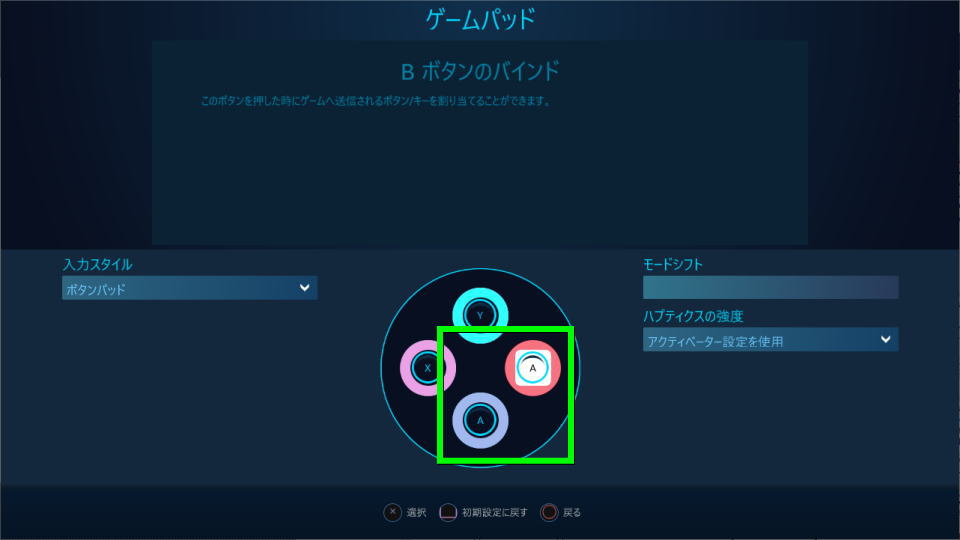
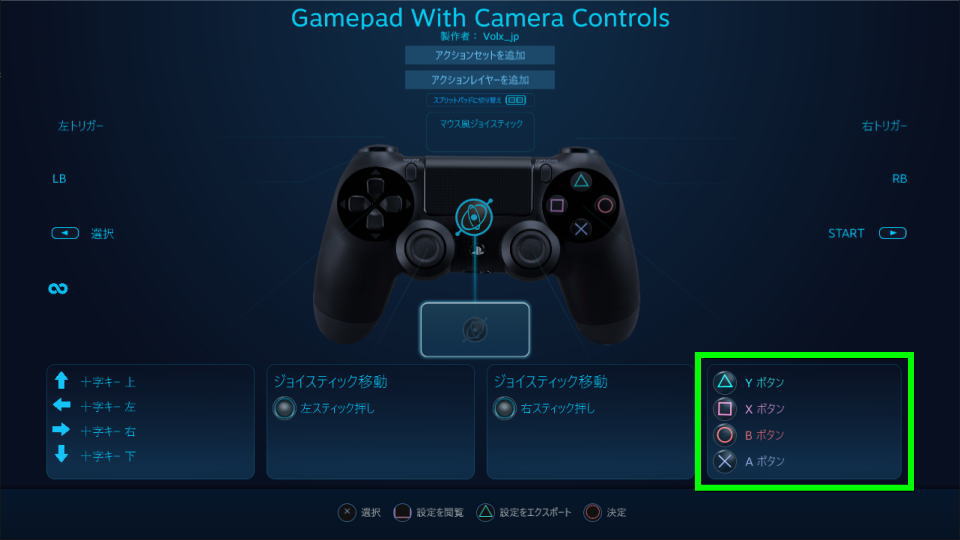
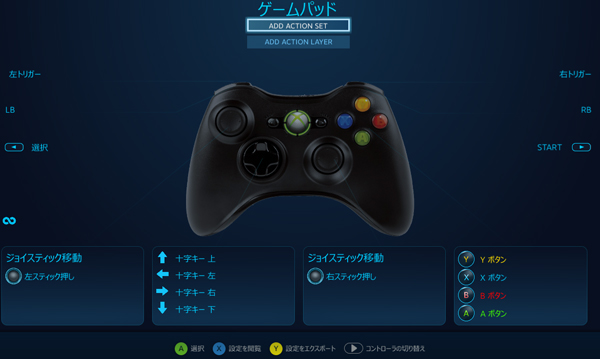
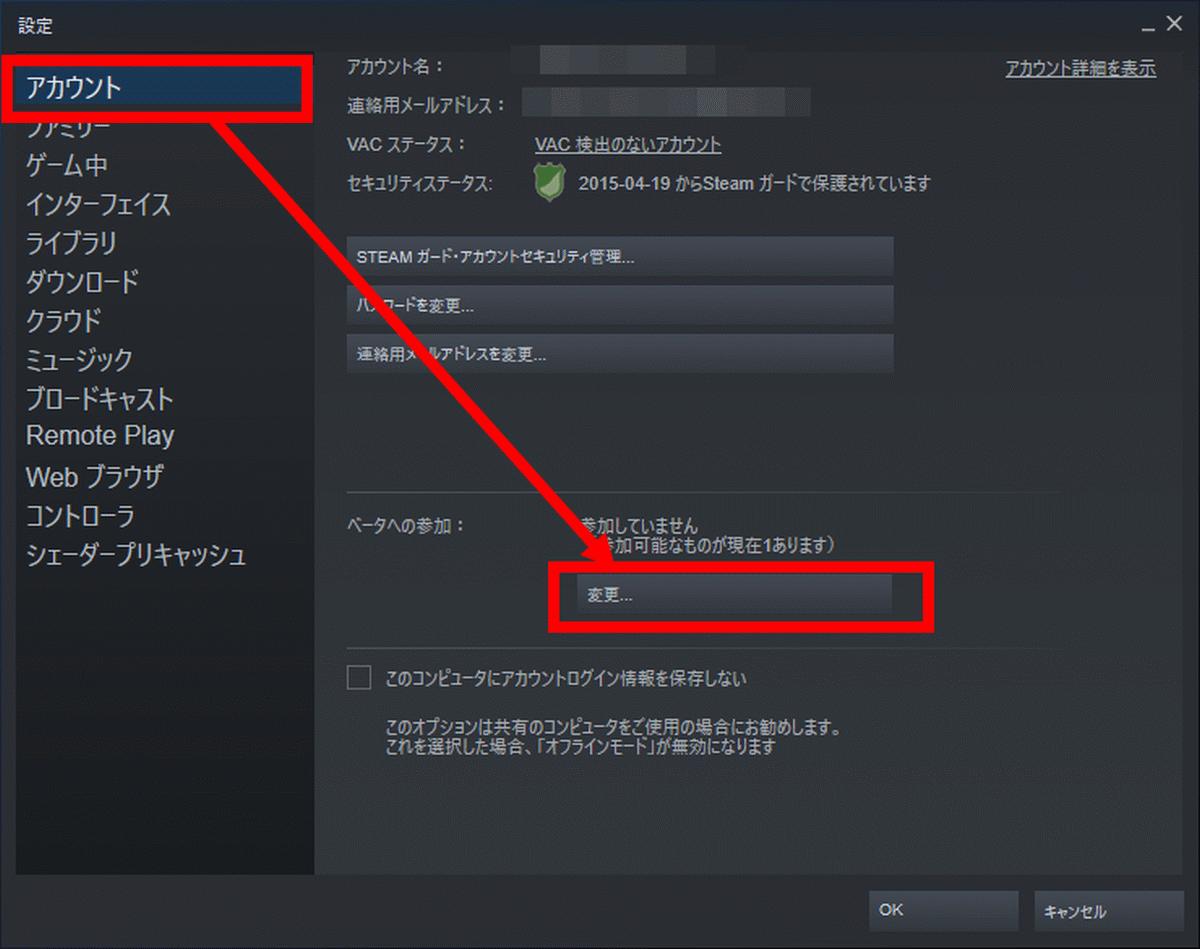
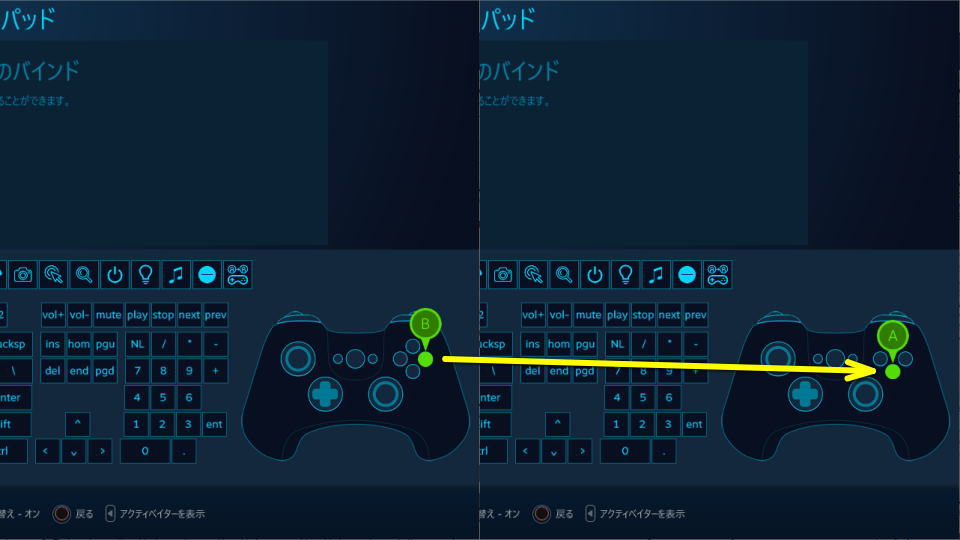
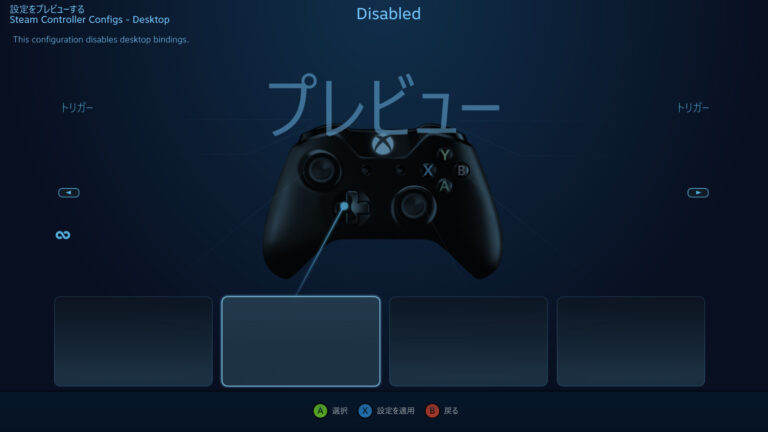
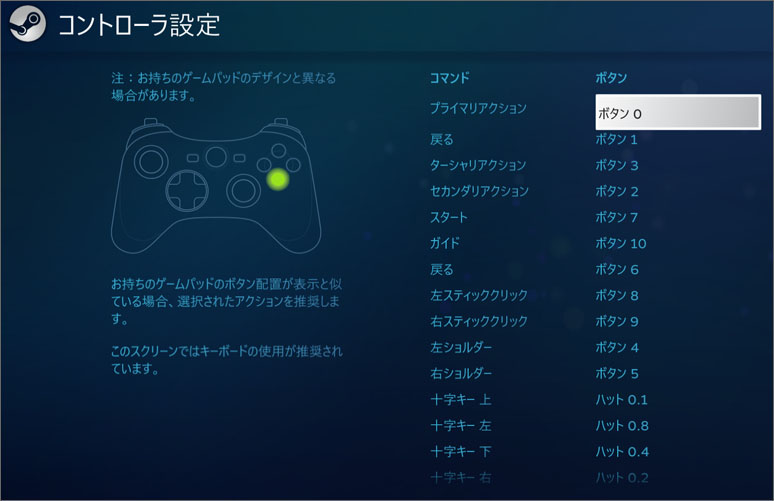
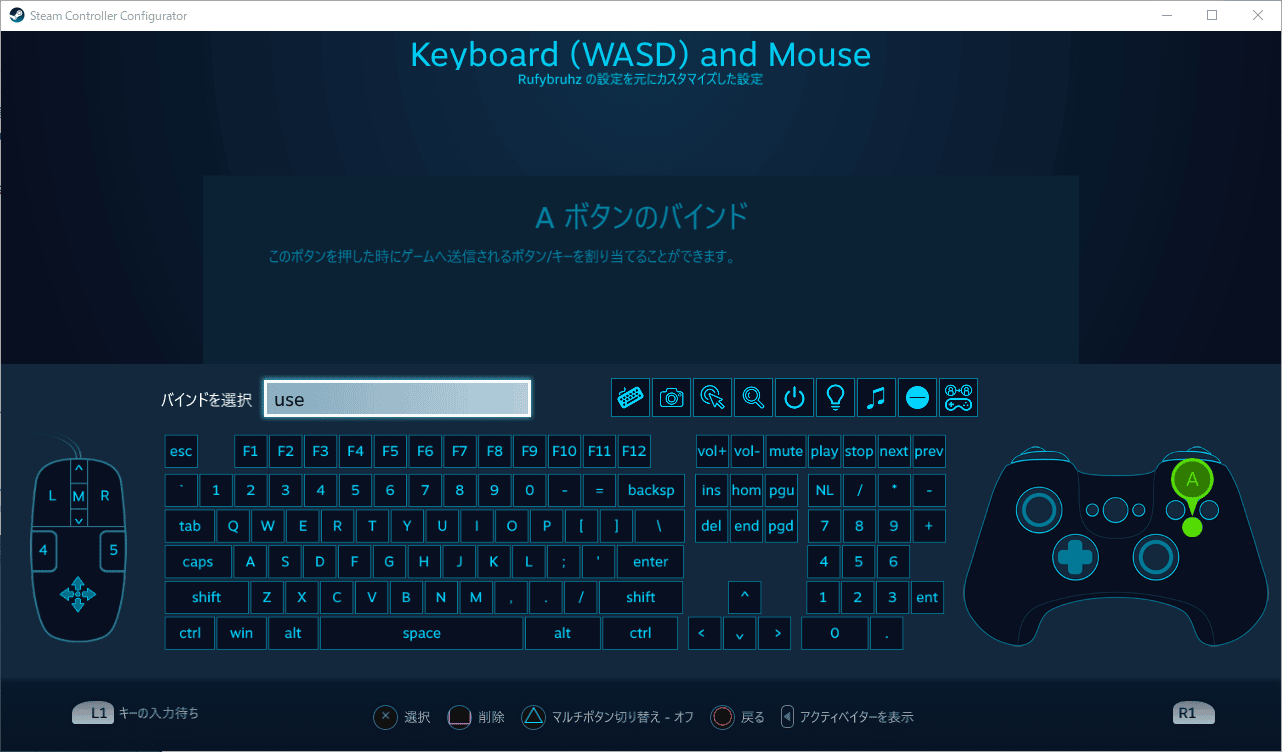
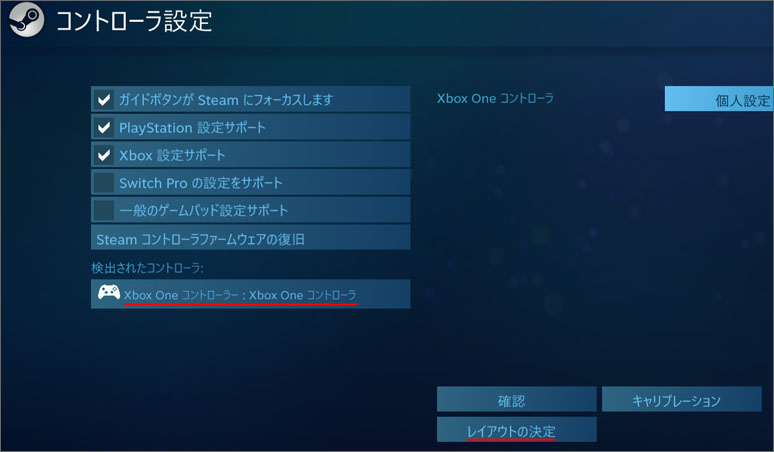
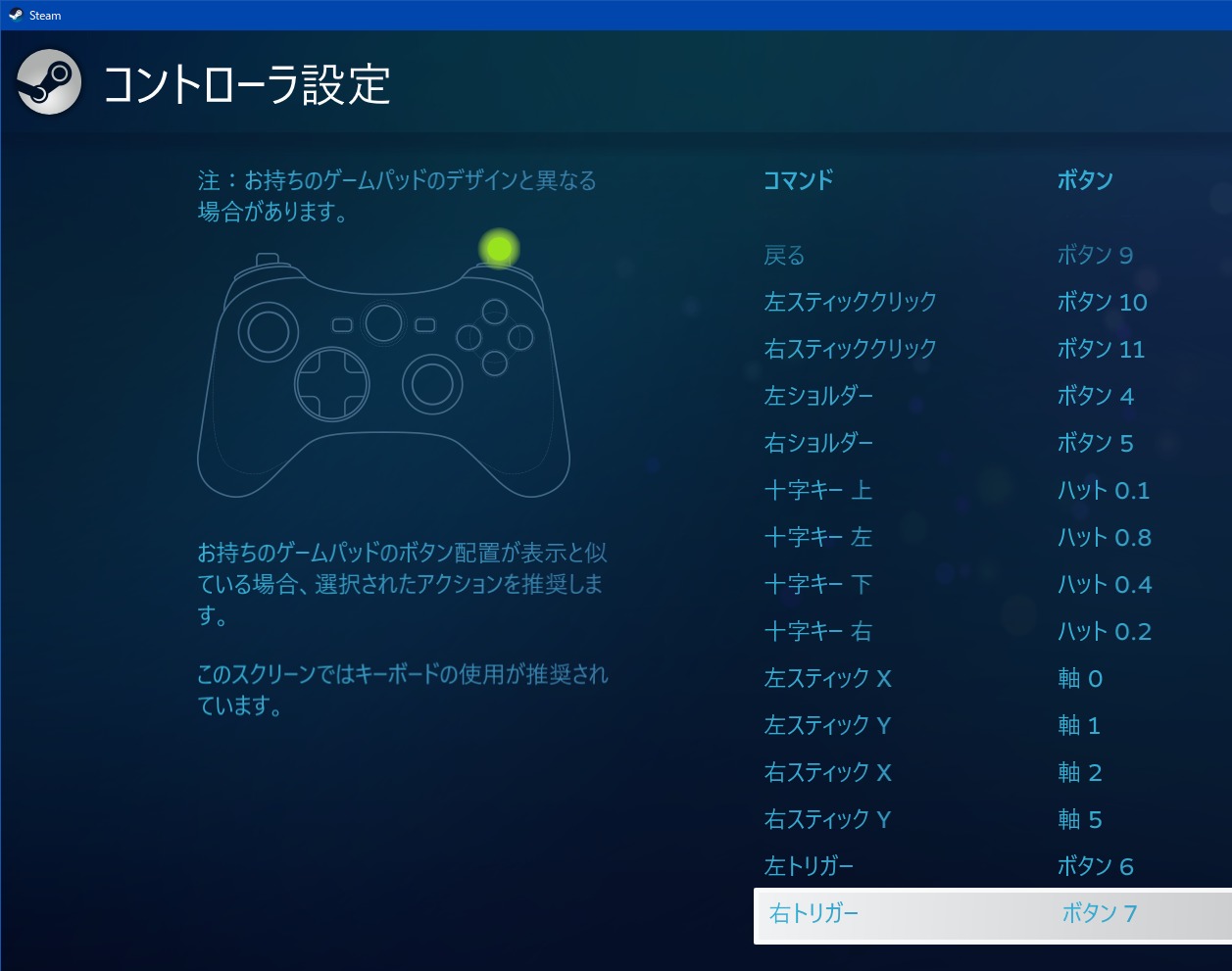
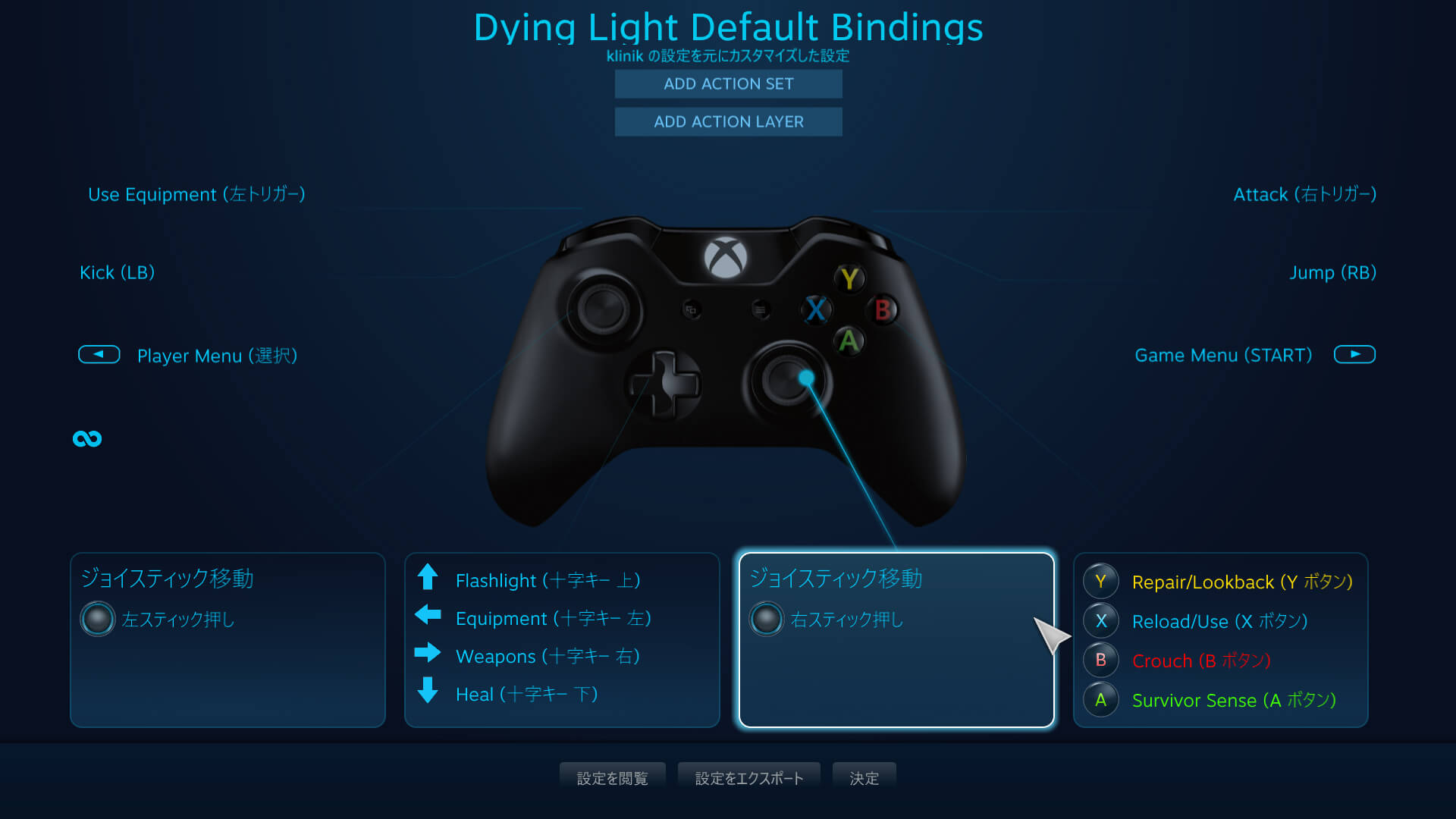
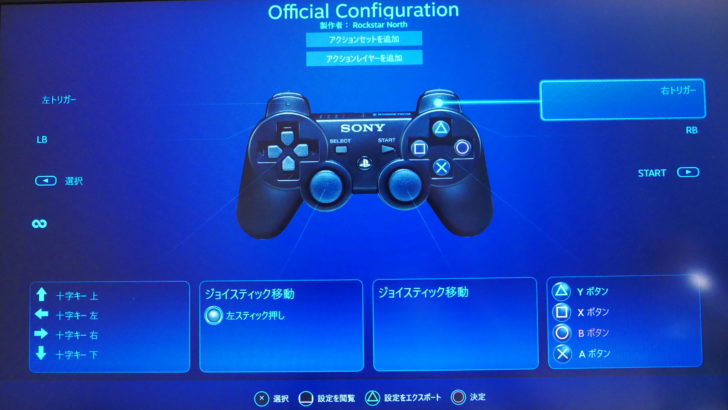
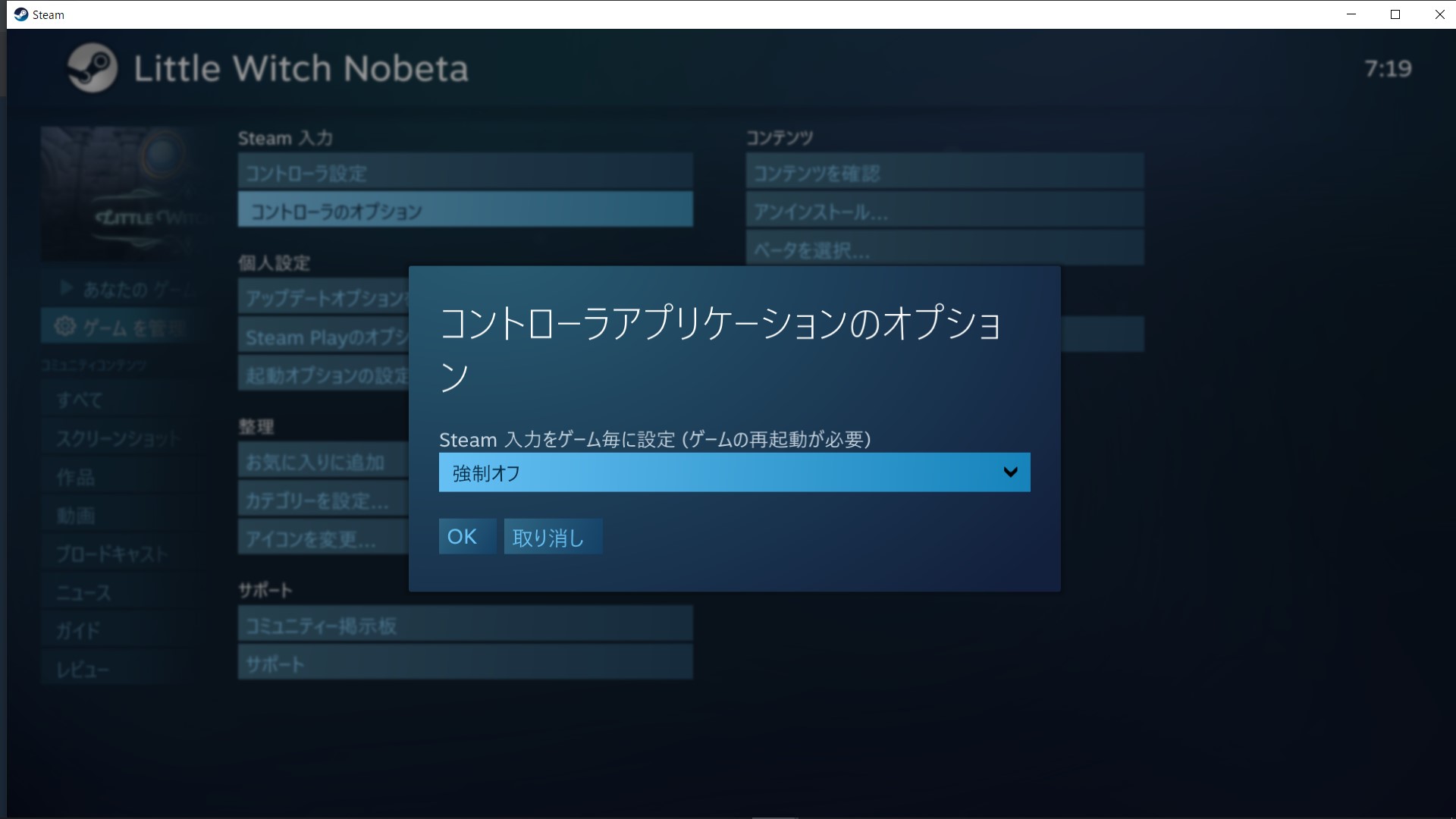
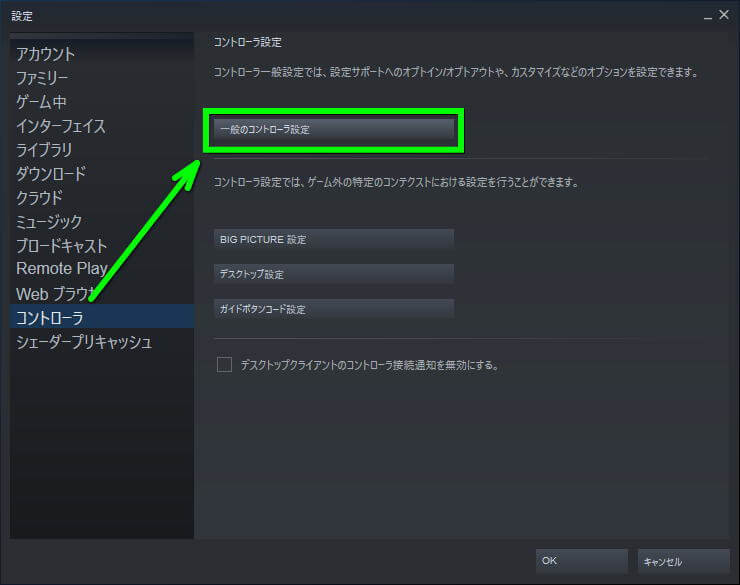
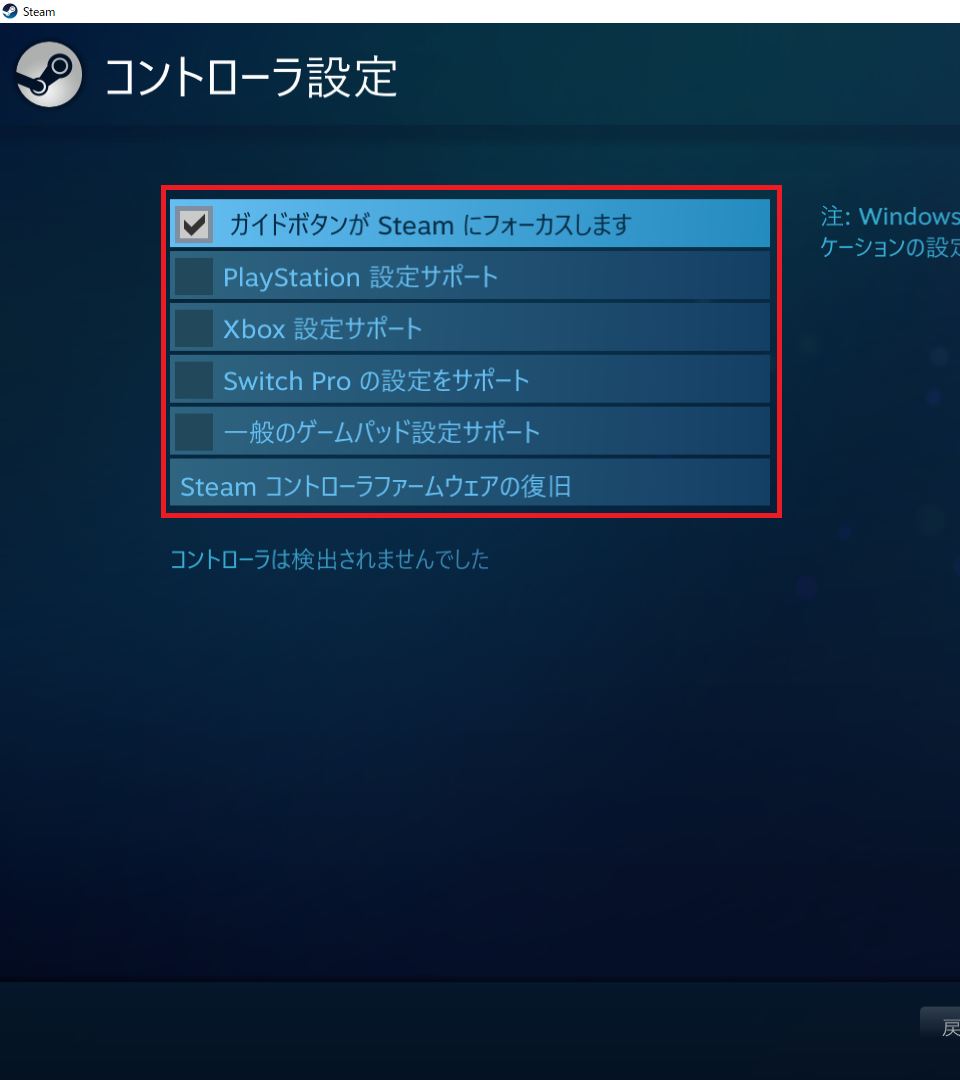
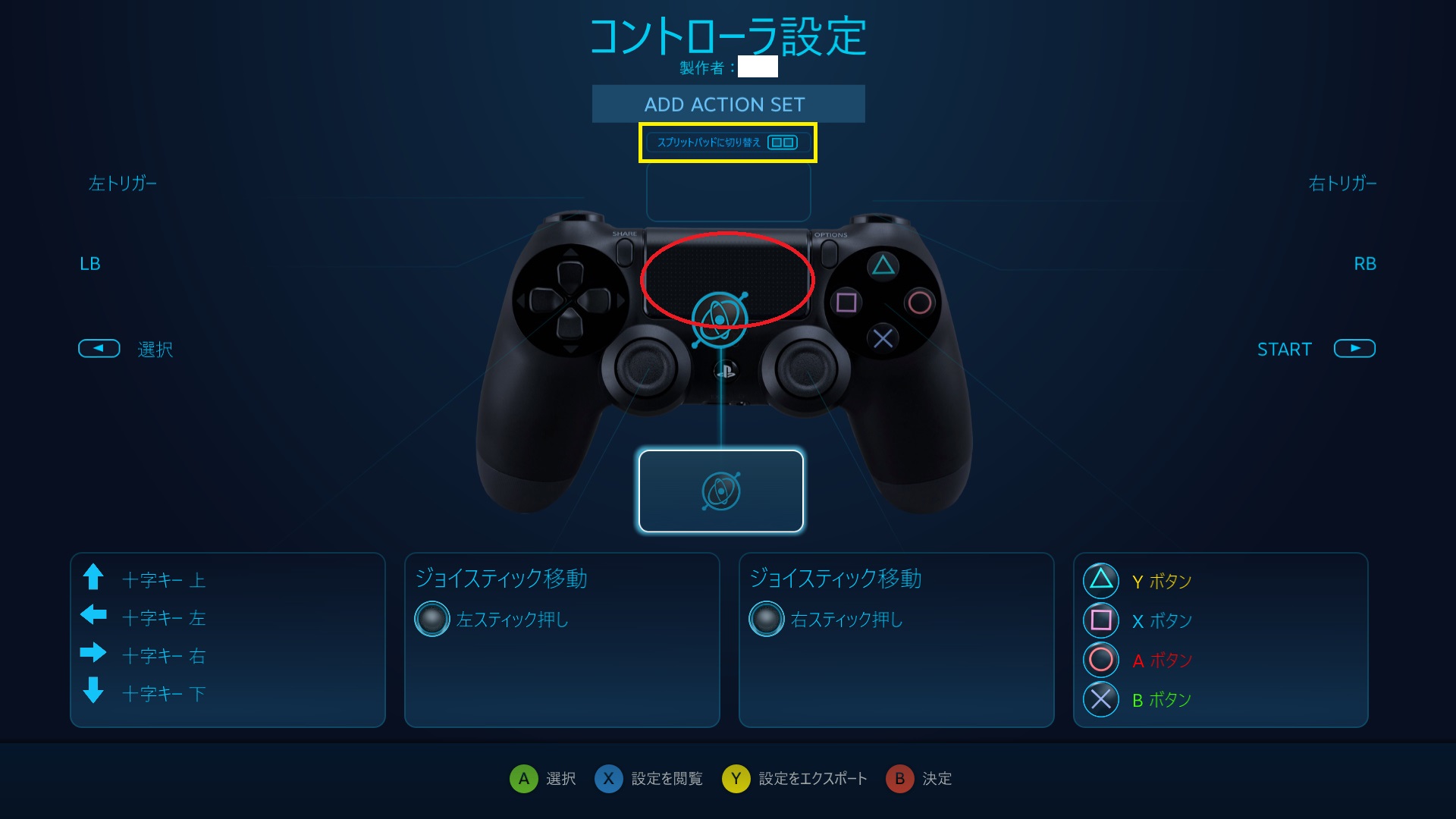
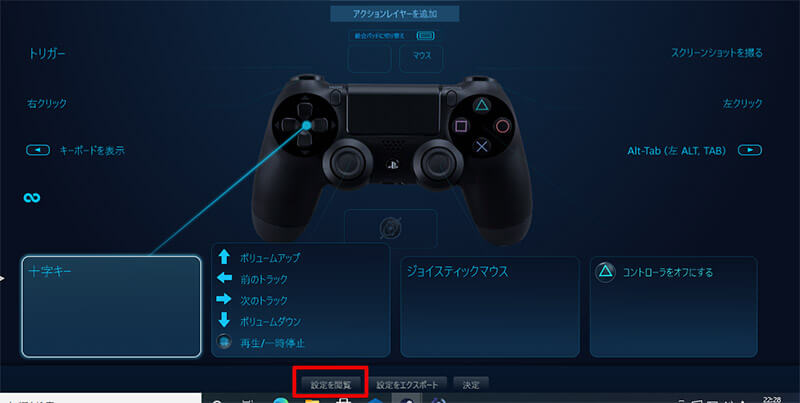
スチーム コントローラー 認識しない- 設定を閲覧→推奨 の中から「Disabled」を選択し、設定を適用 (適用を押さないと設定されませんので注意!) これでゲーム非起動時や、非Steamゲーム(独立版のFF14など)を操作しているときにコントローラーが暴れる現象が直ります。 Steamライブラリでコントローラーの設定をする 1 Steamのライブラリで該当するゲームの「コントローラ設定」をクリックします。 2 すると、ゲームパッドの設定画面になります。 ここで、方向キーや各ボタンに 先ほど確認したキーボードのキーを
スチーム コントローラー 認識しないのギャラリー
各画像をクリックすると、ダウンロードまたは拡大表示できます
 |  |  |
 |  |  |
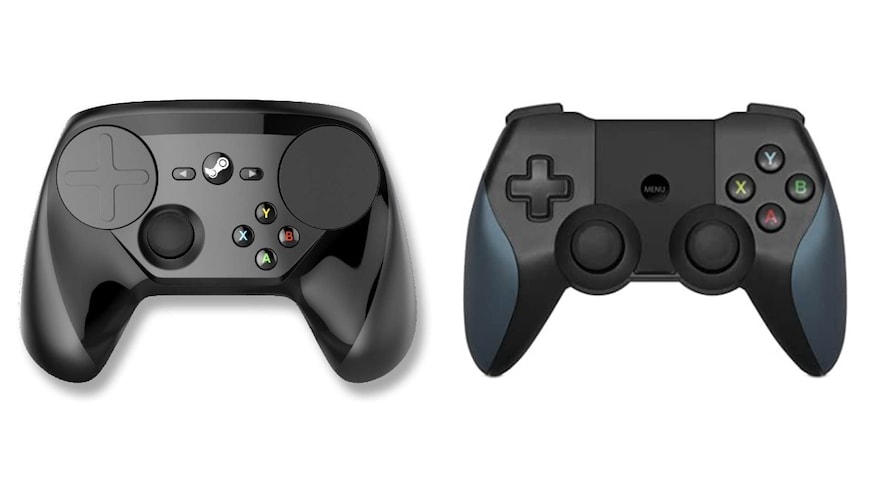 |  |  |
 |  | 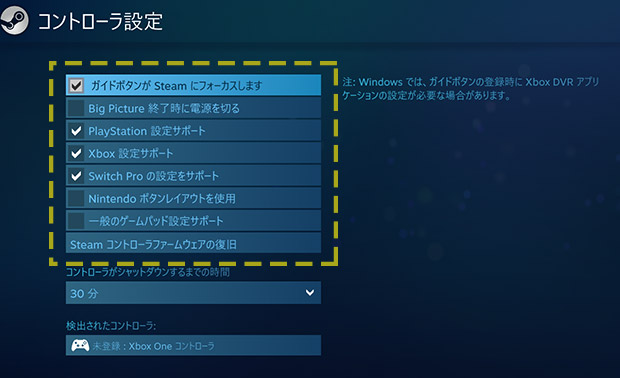 |
「スチーム コントローラー 認識しない」の画像ギャラリー、詳細は各画像をクリックしてください。
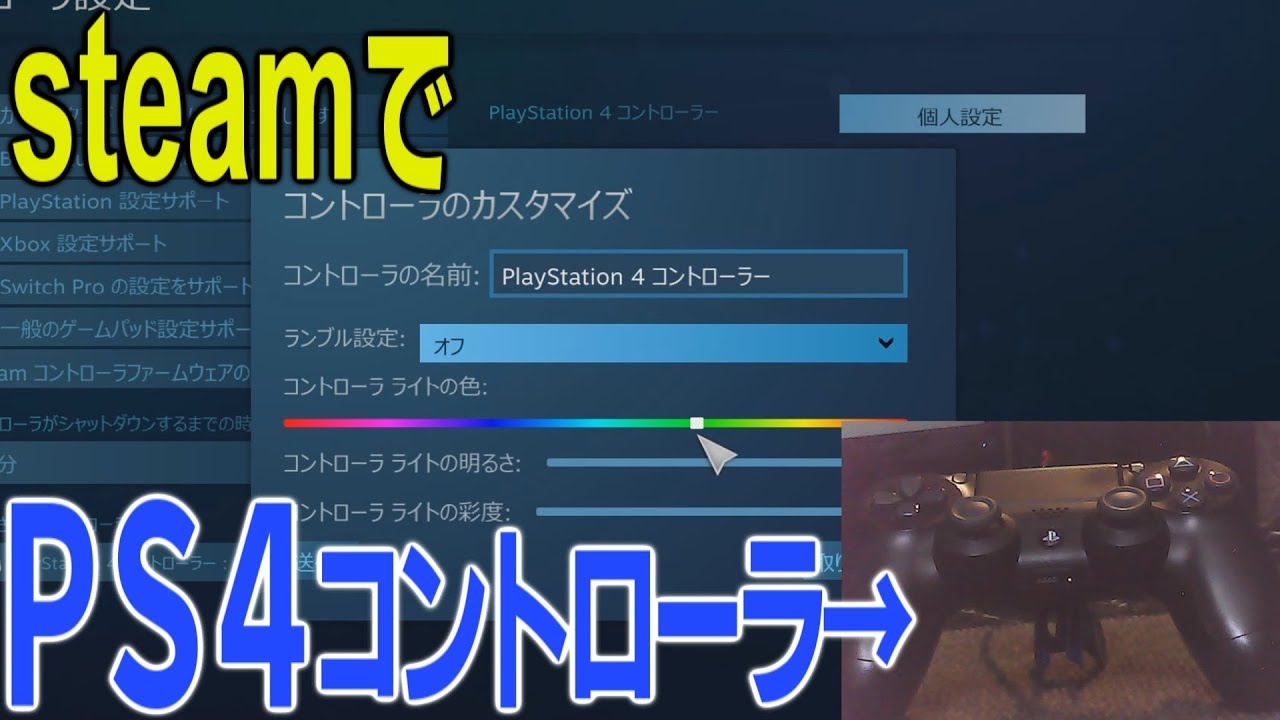 |  |  |
 |  |  |
 |  |  |
 |  |  |
「スチーム コントローラー 認識しない」の画像ギャラリー、詳細は各画像をクリックしてください。
 |  |  |
 |  |  |
 |  |  |
 |  |  |
「スチーム コントローラー 認識しない」の画像ギャラリー、詳細は各画像をクリックしてください。
 |  |  |
 |  |  |
 |  |  |
 |  | |
「スチーム コントローラー 認識しない」の画像ギャラリー、詳細は各画像をクリックしてください。
 |  |  |
 |  | |
 |  |  |
 |  | |
「スチーム コントローラー 認識しない」の画像ギャラリー、詳細は各画像をクリックしてください。
 |  |  |
 |  |  |
 |  |  |
 |  |  |
「スチーム コントローラー 認識しない」の画像ギャラリー、詳細は各画像をクリックしてください。
 |  |  |
 |  |  |
 |  |  |
 |  |  |
「スチーム コントローラー 認識しない」の画像ギャラリー、詳細は各画像をクリックしてください。
 |  | |
 |  |  |
 |  |  |
 |  |  |
「スチーム コントローラー 認識しない」の画像ギャラリー、詳細は各画像をクリックしてください。
 |  |  |
 |  |  |
 |  |
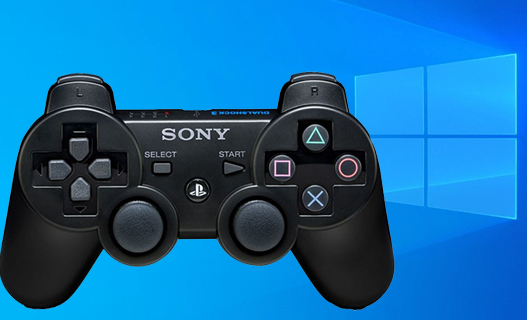
PS3コントローラーを有線接続して、Steamで使う方法 この方法で、できること / できないこと USBの種類 接続手順 手順1.ドライバをダウンロード 手順2.「Play Station Now」をインストール 手順3.USBケーブルで接続 手順4.SteamクライアントのBigPictuerモードSwitchがJoyConなどを認識しない時の対処法 11 Nintendo SwitchがJoyConを認識しないとこうなる;


0 件のコメント:
コメントを投稿